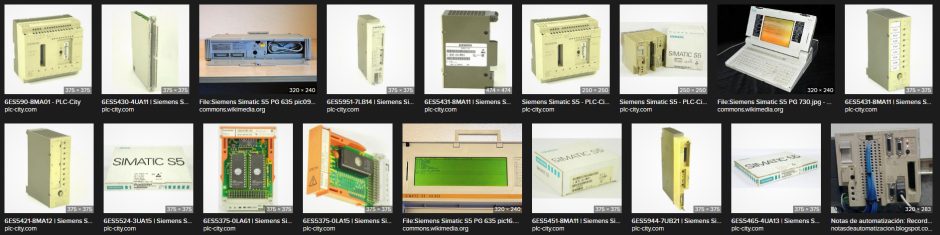
Ich habe bei einem eBay Angebot zu einer Simatic S5-95U entdeckt, dass der Anbieter auf Wunsch auch eine STEP 5 Version per E-Mail zusenden würde.
Nachdem ich dort nachgefragt hatte, hatte er mir freundlicherweise die Software zugesendet.

Die Software läuft zwar auf meinem Windows PC im DOS Modus aber ich kann leider keine Verbindung zum AG damit aufbauen, weil die AG Schnittstelle fest auf COM2 festgelegt ist ich keinen Weg finde (bzw. kenne) das abzuändern auf einen anderen COM Port.
Hier könnt ihr die drei Zip-Files herunterladen. Falls jemand Interesse hat, gebt mir kurz Bescheid1, um das Passwort zu erhalten:
Hinweise zur Installation:
- Laden Sie das Zip-File STEP5.zip über den Download Button herunter
- Entpacken Sie es im Root Verzeichnis des C: Laufwerks ihres Rechners.
Dadurch wird das C:STEP5 Verzeichnis und die Unterverzeichnisse C:/STEP5/S5_HOME und C:/STEP5/S5_DATEN angelegt.
Außerdem befindet sich im C:/STEP5 Verzeichnis die Batch Datei S5.BAT mit der Sie die STEP 5 / ST Software am Ende der Installation starten können.
Hinweis: Sie benötigen zusätzlich die Zip-Files S5_ST.zip und S5_COM.zip.

Hinweise zur Installation:
- Laden Sie das Zip-File S5_ST.zip über den Download Button herunter
- Entpacken Sie es im C:/STEP5/. Verzeichnis ihres Rechners.
Dadurch werden die STEP 5 / ST Systemdateien in das Unterverzeichnis S5_ST kopiert.

Hinweise zur Installation:
- Laden Sie das Zip-File S5_COM.zip über den Download Button herunter
- Entpacken Sie es im C:/STEP5/. Verzeichnis ihres Rechners.
Dadurch werden die STEP 5 / ST Com-Dateien in das Unterverzeichnis S5_COM kopiert.

Nach der Installation wechselt ihr in das STEP5 Verzeichnis und startet die STEP 5 / ST Software, mit dem Aufruf der Batch-Datei S5.BAT.
Viel Erfolg,
Manfred
- Falls jemand Fragen hat, bitte hier einen Kommentar hinterlassen 😉 ↩︎
Guten Tag,
Ich hätte gerne aus Interesse die S5 Software. Dazu bräuchte ich das Passwort zum Downloaden dieser.
Noch eine Frage. Läuft die S5 Software unter Windows Xp oder wird dafür eine andere
Windows Version Benötigt?
Mfg Gary Haupt
Das Passwort ist: STEP5
Und ja, es läuft auch unter Windows XP in der DOS-Box.
Ich konnte auf meinem SIEMENS PG 710 diese STEP 5 Version erfolgreich installieren, indem ich die Dateien über Disketten von meinem Windows-PC auf das PG kopiert habe. Für die ca. 20 MByte hat das gut eine Stunde gedauert – aber das war die Mühe wert 😉
Hallo Manfred,
Kompliment👍 Super Seite.
Danke für die .ZIP-Files.
Ich habe S5 nun auf einem alten XP-Laptop installiert und es läuft zumindest erst einmal im DOS-Fenster.
2 Fragen hätte ich allerdings und vielleicht klönen Sie mir ja helfen:
– konnte das „Verbindungsproblem“ in der Zwischenzeit gelöst werden? Wenn ja würde ich mich freuen über das wie.
– ich erinnere mich dunkel daran, dass man das DOS-Fenster mit einer Tastenkombination auf Bildschirmgröße vergrößern konnte. Kennen Sie den Trick?
Über eine Antwort würde ich mich freuen.
Viele Grüße
Christoph
Hallo Christoph,
lieben Dank für deinen Kommentar – ich habe den leider erst jetzt aus den Spam-Nachrichten gefischt.
Das „Verbindungsproblem“ hatte ich mit meinem Windows 8 PC in der DOS Box weil der keine COM2 Schnittstelle hat, auf die fest zugegriffen wird.
Inzwischen läuft die selbe Software problemlos auf meinen SIEMENS PG 710, der sowohl eine COM1 als auch eine COM2 Schnittstelle hat.
Aber ich konnte immer noch nicht herausfinden, ob und wie man diese Einstellung vielleicht doch auf COM1 switchen könnte, damit sie in der DOS Box auch auf meinem Windows 8 PC funktioniert. Vielleicht meldet sich ja mal jemand, der sich damit auskennt 😉
Die Tastenkombination im DOS Fenster ist ALT+ENTER. Damit wechselt man zwischen Vollbild und Dialog-Anzeige.
Viel Erfolg,
Manfred